Mit meiner Depression einher geht, dass ich regelmässig Medikamente schlucken muss. Außerdem habe ich es mir angewöhnt, so etwas wie ein Stimmungstagebuch zu führen. War ein Tipp meiner Therapeuten, um frühzeitig erkennen zu können, wenn die Depression einen wieder zu überrollen droht.
Da ich aber auch und insbesondere in der Depression vergesslicher bin als sonst, lag es nahe, mein Smartphone als Erinnerungsstütze zu nutzen. Zu Anfang bestand diese Stütze nur aus Einträgen in einem speziellen Therapiekalender innerhalb Google Kalender.
Dann wurde ich auf MyTherapy aufmerksam gemacht. Laut der Beschreibung sollte die App all das abdecken, was ich quasi noch von Hand machen musste.
Was kann denn nun MyTherapy?
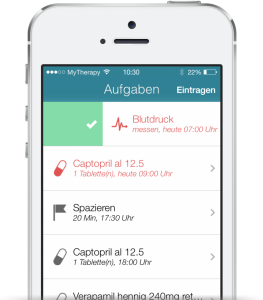
Im Prinzip ist die Kernidee, einen an die regelmäßige Einnahme von Medikamenten zu erinnern. Zusätzlich lassen sich aber auch noch andere Parameter wie Puls, Gewicht etc. abfragen.
Bildquelle: http://www.smartpatient.eu/de/
Man kann sich an Aktivitäten wie Radfahren oder Spazierengehen erinnern lassen und kann regelmäßig seine allgemeine Stimmung ebenso abfragen wie Symptome von Angstzuständen bis zu Depressionen.
Also genau das Richtige für mich.
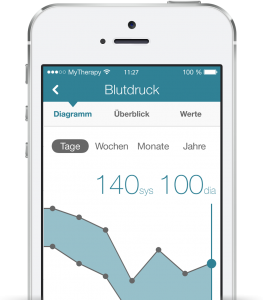
Im Laufe der Zeit kann man damit einen Stimmungsverlauf erstellen, der vor allem für mich sehr nützlich ist, um meine Depression unter Kontrolle zu behalten.
Was neu hinzugekommen ist, ist das Team. Damit kann man Freunde oder Familie quasi als zusätzliche Motivatoren eintragen für die Erinnerung an die Medikamenteneinnahme.
Dass die App etwas bewirkt, wurde an der Charité Berlin nachgewiesen (Steigerung der Medikamententreue durch Nutzung von MyTherapy) in DIE WELT
Hier sieht man sehr schön die Auswertungsmöglichkeit sämtlicher eingegebenen Werte.
Jetzt fragt ihr euch sicher, ob ich das überhaupt nutze und ob es mir was bringt? Ja und ja. Ich habe meine Medikamente eingetragen, zusätzlich Gewichtskontrolle und Pulskontrolle. Und immerhin hab ich in den letzten Wochen keine einzige Einnahme mehr vergessen. Also anschauen lohnt, ich kann die App aus persönlicher Erfahrung empfehlen.
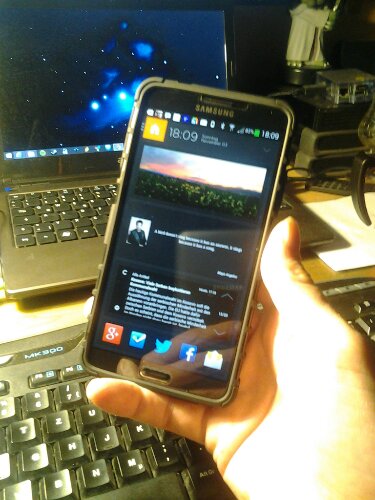
Aviate in Aktion, das gelbe Icon oben links zeigt an, dass Aviate meine „Homezone“ erkannt hat und mir die dafür geeigneten Apps präsentiert.
Eigentlich hat das Smartphone ja seinen Namen gar nicht verdient. Noch immer muss ich viele Dinge aktiv eingeben, muss mich um Antwort kümmern oder etwas einrichten.
Es gibt aber mittlerweile eine ganze Reihe sehr interessanter Apps, die euch einiges an Arbeit abnehmen und euer Smartphone wirklich schlauer werden lassen.
Zunächst sei Aviate genannt, das kürzlich von Yahoo übernommen wurde, wohl auch, weil man bei Yahoo erkannt hat, dass genau diese Art der intelligenten Unterstützung des Nutzers noch reichlich unterentwickelt ist.
Aviate begleitet euch mit verschiedenen sogenannten Spaces durch den Tag. Die Spaces sind schlicht Orte, an denen ihr euch befindet bzw. auf dem Weg dorthin.
Abhängig davon kann Aviate nun unterschiedliche Konfigurationen des Starbildschirms anbieten, abhängig davon, was ihr dort am wahrscheinlichsten braucht.
So gibt es Szenarien wie „Morgens“, „Büro“, „Zuhause“ etc. denen Aviate dynamisch und abhängig davon, was ihr und die anderen Nutzer des Werkzeugs am häufigsten dort nutzt bestimmte Apps und Funktionen zuordnet. So kann man unterwegs schneller an den Checkin kommen, oder hat im Büro gleich den Kalender und das Adressbuch verfügbar. Zudem sortiert Aviate die Anwendungen intelligent in Kategorien wie zuhause, unterwegs, Finanzen und ähnliche ein und lernt automatisch aus euren und den Kategorisierungen anderer Nutzer.
Mit SkipLock könnt ihr euer Smartphone entsperren, ohne immer die lästige Pin oder das Muster eingeben zu müssen. Dazu teilt ihr SkipLock mit, welches eure WLans sind, die euch selbst gehören oder die ihr für sicher erklärt. Bzw. was auch möglich ist ist die Benennung einer sicheren Bluetooth Verbindung. Befindet ihr euch dann in Reichweite dieses Netzes, wird euer Smartphone automatisch entsperrt. Ich finde das zum Beispiel auch im Zusammenhang mit meiner Pebble Smartwatch sehr praktisch, da ich so sicher sein kann, dass mein Smartphone sich selbst sperrt, sollte ich mich mit meiner Pebble aus der Bluetooth Reichweite bewegen und sich immer entsperrt, wenn ich meine Uhr und das Smartphone bei mir trage.
GravityScreen unterstützt euch wiederum dabei, Energie zu sparen. Es erkennt, wie ihr euer Smartphone haltet und schaltet zum Beispiel wenn ihr es in die Hosentasche steckt, automatisch den Bildschirm aus. Ebenso, wenn ihr es mit dem Bildschirm auf den Tisch legt.
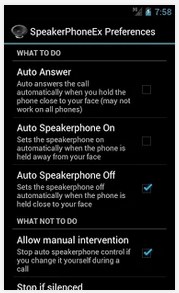
Mit Speakerphone Ex erweitert ihr die Telefoniefunktionalität eures Smartphones. Ihr müsst für die Entgegennahme eines Anrufs nicht mehr extra abheben, das übernimmt euer Smartphone für euch, abhängig davon, wie ihr es haltet. Ebenso könnt ihr verschiedene Vorgaben einstellen, wann das Telefon überhaupt klingeln soll.
Viele Optionen ermöglichen eine sehr sichere Verwendung von Speakerphone Ex
Zuletzt sei euch noch Shush und Mute-o-Matic ans Herz gelegt, zwei Apps, die für euch die Lautstärke des Smartphones verwalten.
Shush aktiviert sich automatisch, wenn ihr die Lautstärke eures Smartphones auf aus stellt und fragt nach, ob ihr das dauerhaft wollt oder schlägt euch eine Laufzeit vor. Der Vorteil? So vergesst ihr nicht mehr, euer Smartphone nach einer eingeplanten Ruhepause wieder laut zu stellen.
Mute-o-Matic übernimmt hier noch etwas mehr an Aufgaben für euch, in dem es sich eure Termine aus den von euch vorgegebenen Kalendern holt und entsprechend der Planung zum Beispiel wenn der Eintrag auf Busy steht im Zeitraum des Termins das Smartphone stumm schaltet.
Durch Favoritenlisten können euch wichtige Anrufer immer noch erreichen, aber ihr spart euch peinliche Momente wenn mitten in einem Termin euer Smartphone klingelt.
Das sind nur ein paar der intelligenten Apps, die ich euch ans Herz legen möchte, ich werde hier immer mal wieder auf spannende neue Konzepte hinweisen.
Immer wieder habe ich das Problem, dass mir ein längerer Text nur als PDF vorliegt, ich aber Word Format brauche. Um das zu lösen, habe ich in der Vergangenheit des öfteren kostenlose PDF Converter genutzt, die aber meist nicht das Ergebnis lieferten, das ich mir wünschte.
Direkt beim Konvertieren lassen sich die PDFs auch entschlüsseln
Und was die ersten Tests bislang zu Tage gefördert haben, überzeugt mich auf der ganzen Linie. Fußnoten passen, die Formatierung ist in Ordnung und auch die Umwandlungszeiten sind sehr gut. Für ein 100 seitiges Dokument braucht das Tool nach Angaben des Herstellers knapp eine Minute und meine Tests konnten das auch mit etwas komplexeren Dokumenten bestätigen. Selbst einen Härtetest mit einem über 1000 Seiten starken Dokument hat der Konverter gemeistert.
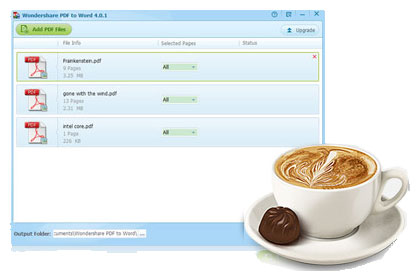
Dabei ist die Bedienung denkbar einfach. Laden des PDF in den Converter und los gehts. Spannend hier, man kann zum einen auch verschlüsselte PDFs, so man den Schlüssel hat direkt entschlüsseln und konvertieren und kann eine ganze Serie von PDFs in Word umwandeln durch den Batch Modus.
So ist es ganz einfach geworden, Texte aus PDFs sauber formatiert zu übernehmen oder ein eingebettetes Bild mitsamt darum formatiertem Text zu extrahieren.
Insgesamt überzeugt mich der PDF to Word Converter auf ganzer Linie, weil er für mich das wichtigste Problem gelöst hat. Endlich bekomme ich konvertiere Word Dateien, die auch dem Format des Originals entsprechen.
Ein Tässchen Kaffee ist das maximale, zu was es reicht, wenn man mehrere PDFs im Batch konvertiert.
Eine klare Kaufempfehlung. Wondershare werde ich weiter beobachten, das ist schon das zweite Produkt, das mich überzeugt hat. Auch wenn Facebook den Daumen nicht mehr mag. Für mich ein klares Daumen hoch!
Nun ist es nicht nur wegen solcher Veröffentlichungen immer wieder gut, sich auch nach Alternativen für gängige Tools umzusehen, deshalb hier zwei Tipps für alternative Werbeblocker, die zudem beide deutlich besser arbeiten als Adblock Plus.
Für Windows 8 und den Chrome Browser empfehle ich Adblock, der nach dem gleichen Prinzip funktioniert wie Adblock Plus, aber keine Ausnahmen für „gesponsorte Werbung“ erlaubt. Wahlweise lohnt auch Adblock Edge eine genauere Betrachtung, diesen gibt es auch für den Firefox. Für den IE gibt es leider bislang nur kommerzielle Lösungen (aber wer nutzt den IE schon freiwillig).
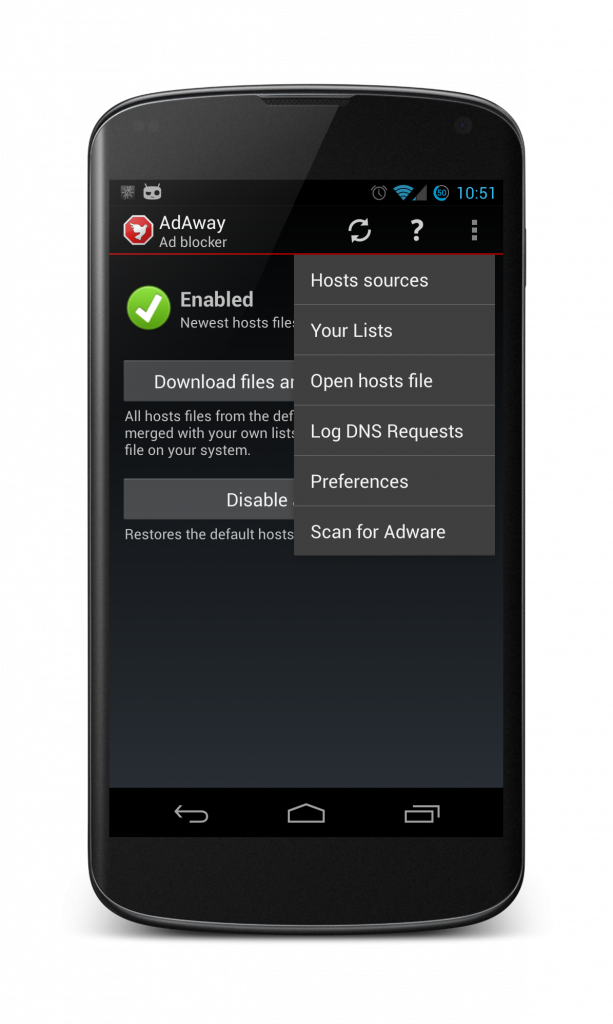
Und wer nach einem Adblocker für Android sucht, dem seien Adfree oder Adaway ans Herz gelegt, beides Adblocker die nach meinen Tests deutlich besser arbeiten als Adblock Plus, der durchaus noch Ingame Werbung und Werbung auf Webseiten durchlässt während diese beiden wirklich weitestgehend alles ausfiltern, aber dennoch sehr einfach zu installieren sind. Hier gilt allerdings, dass es sich um ein gerootetes Android Smartphone handeln muss.
Wer weiß, vielleicht haben die neuen Eigentümer das plus in Adblock Plus ja falsch verstanden. Wenn ich einen Adblocker einsetze, dann soll er ALLE Ads blocken und nicht die durchlassen, die sich freigekauft haben 😉
Es gibt schon seit längerem im Netz diverse Anonymisierer, die allerdings mal mehr, mal weniger Installationsaufwand und Konfiguration verlangen. Da hilft das Tor Browser Softwarepaket, das man z.B. bei www.soft-ware.net herunterladen kann.
Im Paket enthalten sind nicht nur die TOR Software sondern eine komplette Konfiguration, die sich über ein Installationsprogramm auf den Rechner spielen lässt. Der große Vorteil: Man kann parallel den Standardbrowser nicht anyonm weiterlaufen lassen, und nur wenn man anonym unterwegs sein will den speziell konfigurierten Browser starten.
Und wers nicht glaubt, es gibt auch ein komplettes Video über die (einfache) Installation des Paketes auf YouTube:
Das Paket ist für Windows Rechner verfügbar, unter Linux gibt es mit Vidalia ein ähnliches Paket, dass sich bei den meisten Distributionen mittlerweile in den Repositories integriert ist.
Gerade heute, in Zeiten erhöhten Datenschutzbewusstseins sollte sich jeder Gedanken machen, wie er seine Privatsphäre schützt. Man muss sich natürlich im Klaren sein, dass durch die Anonymisierung der Browser nicht mehr mit der gewohnten Geschwindigkeit ins Netz kommt, weshalb gerade die Installation des Tor Browser Pakets angeraten ist, da man dann zwischen schnellem, aber nicht anonymem Surfen und anonymisiertem Surfen einfach und schnell wechseln kann.
Im Paket enthalten sind: Mozilla Firefox, Tor zum Verschlüsseln und Weiterleiten der Verbindungen, Vidalia als grafische Benutzeroberfläche für Tor, Polipo als lokaler Proxy-Server und Torbutton, mit dem sich die anonymen Verbindung über das Tor-Netzwerk per Mausklick ein- oder ausschalten lassen.
Das ganze Paket ist so zusammengestellt, dass man es auch auf einem USB Stick installieren kann und somit auch in Cybercafes unproblematisch und ohne Datenspuren surfen kann. Ein klarer Tipp für jeden, der eine wirklich sichere Methode sucht, anonym und ohne Datensammlerrisiko im Netz zu surfen.
Lange hat mich gestört dass ich mein „altes“ Blogpost Blog so vernachlässigt habe. Doch jetzt nutze ich CrossPress ein WordPress Plugin, das es sehr elegant und einfach erlaubt, Artikel, die ich hier in WordPress poste automatisch auch in andere Blogs zu schieben. Ich muss dazu lediglich das Plugin installieren und bei den Settings unter „Secret PIN“ die EMail Adresse angeben, unter der ich via EMail auf das Blog posten kann. Sehr einfach, sehr elegant und funktioniert für viele Blogsysteme.
Thumbs Up dafür!
Hier der Link zur Entwicklerseite des Plugins: CrossPress
Zwei Wochen hab ich jetzt den EeePC T91mt wirklich on the road als tägliches Tool im Büro genutzt.
Mein Fazit: Für mich persönlich ein gelungenes Werkzeug, allerdings mit guter Schrifterkennung nur unter Windows 7. Und noch nicht geeignet für den Büroalltag in einer nicht IT Company. Warum nicht? Dort wird jemand der in einem Meeting mit solch einem Device auftaucht eher für ein Spielkind gehalten, als dass man das Gerät als Arbeitswerkzeug ansieht. Und solange jemand mit Papier und Stift als „seriös“ gilt und jemand mit Tablet als Spielkind ist es mir die ganze Erklärerei nicht wert. Mein Smartphone ist unauffällig dabei, damit ich kann ich die Kurzrecherchen im Interent machen, die ich täglich so nützlich finde und die leider im Büro dank diverser Filter oft nicht gehen (Entwicklerblogs-gesperrt, Twitter-gesperrt, Facebook-gesperrt.. Aber darüber laufen auch meine Geschäftsrecherchen…)
Und ich nehm einen Notizblock und Stift mit, das muss reichen. In den meisten Meetings gibt es eh wenig relevantes zu notieren, da das meiste in einem Protokoll noch mal elektronisch verteilt wird.
Zumindest eines habe ich für mich gemerkt. Ein Ipad ist für mich aus einem einfachen Grund nichts. Ich BRAUCHE eine gute Tastatur, um 10 Finger schreiben zu können. Denn handschriftlich bin ich nicht nur deutlich unleserlicher, sondern auch deutlich langsamer. Ich schreibe mittlerweile mit 10 Fingern schneller als mit dem Stift.
Auf dem Schreibtisch im Büro (und nur dort) steht mein kleiner Netbook mit UMTS Stick für die schnelle Recherche. Da ich im Moment auch zu Social Media Themen im Unternehmen recherchiere und arbeite ist für mich ein direkter Zugang zum gesamten Netz essentiell, viele Artikel, Infos und Meinungen tauchen zuerst in Facebook und/oder Twitter auf, das scanne ich mit Hootsuite, so bekomme ich regelmässige Updates über die „Hot Topics“. (Und der hat ne breite 10 Finger Tastatur!)
Was mach ich jetzt mit dem T91MT. so dekadent das klingt, er dient jetzt als leiser energiesparender Server für die Wetterstation und als „Schreibtisch“ Computer. Bevor ich jetzt den grossen Notebook hochfahre, klappe ich den ständig laufenden EePC kurz auf, recherchiere schnell was und klapp ihn wieder zu. Damit spar ich mir Hochfahrorgien und die ewigen Wartezeiten.
Tablet? Im Prinzip ne gute Sache. Aber erst, wenn man ihn nicht nur nutzen kann, sondern auch darf……. Schon vor Jahren hab ich die Erfahrung mit nem TL und meinem damaligen PDA gemacht. Die Zeit war noch nicht reif. Jetzt rennt alles, was sich für wichtig hält mit einem Blackberry rum, da kann ich endlich meine Termine ebenfalls offiziell elektronisch verwalten.
Und noch ein Eindruck zum Ende: Das Tablet wird sich durchsetzen für den „konsumierenden User“. Der agierende Blogger, Twitterer und Entwickler wird stehts auch einen „Tastaturcomputer“ nutzen, ist angenehmer und effektiver (nicht effizienter … 😉 )
Cookie-Zustimmung verwalten
Um dir ein optimales Erlebnis zu bieten, verwenden wir Technologien wie Cookies, um Geräteinformationen zu speichern und/oder darauf zuzugreifen. Wenn du diesen Technologien zustimmst, können wir Daten wie das Surfverhalten oder eindeutige IDs auf dieser Website verarbeiten. Wenn du deine Zustimmung nicht erteilst oder zurückziehst, können bestimmte Merkmale und Funktionen beeinträchtigt werden.
Funktional
Immer aktiv
Die technische Speicherung oder der Zugang ist unbedingt erforderlich für den rechtmäßigen Zweck, die Nutzung eines bestimmten Dienstes zu ermöglichen, der vom Teilnehmer oder Nutzer ausdrücklich gewünscht wird, oder für den alleinigen Zweck, die Übertragung einer Nachricht über ein elektronisches Kommunikationsnetz durchzuführen.
Vorlieben
Die technische Speicherung oder der Zugriff ist für den rechtmäßigen Zweck der Speicherung von Präferenzen erforderlich, die nicht vom Abonnenten oder Benutzer angefordert wurden.
Statistiken
Die technische Speicherung oder der Zugriff, der ausschließlich zu statistischen Zwecken erfolgt.Die technische Speicherung oder der Zugriff, der ausschließlich zu anonymen statistischen Zwecken verwendet wird. Ohne eine Vorladung, die freiwillige Zustimmung deines Internetdienstanbieters oder zusätzliche Aufzeichnungen von Dritten können die zu diesem Zweck gespeicherten oder abgerufenen Informationen allein in der Regel nicht dazu verwendet werden, dich zu identifizieren.
Marketing
Die technische Speicherung oder der Zugriff ist erforderlich, um Nutzerprofile zu erstellen, um Werbung zu versenden oder um den Nutzer auf einer Website oder über mehrere Websites hinweg zu ähnlichen Marketingzwecken zu verfolgen.